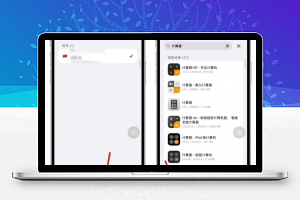




有些 App,新版本反而不如老版本好用。要么功能被砍,要么界面越改越别扭,但想回到旧版本,却一直是件麻烦事。最近发现了一个叫 DLiPA 的新工具,简单试了一下,发现还挺适合普通用户。
- 不用连电脑
- 不用越狱
- 不需要TrollStore
- 支持最高iOS 26
如果你只是想装个旧版本 App 应急,它的门槛算是非常低了。
关于 DLiPA 的一些基本情况
在我实际使用前,简单看了下它的基础信息:
- 系统支持:iOS 13 及以上
- 安装方式:签名安装
- 界面语言:已经是中文界面(非机翻)
- 费用情况:目前没有发现任何收费入口
至少从体验上看,对新手算是比较友好的。
实际能做什么?
DLiPA 的功能并不复杂,但都挺实用:
- 可以直接查看 App 的历史版本列表
- 选择指定版本下载安装
- 不切换 Apple ID,也能下载其他区的应用
- 下载后的 IPA 文件可以保留备份
尤其是版本列表这点,比起“盲试”舒服很多。
使用教程
这里不按官方步骤说,直接讲实际操作流程。
第一步:登录账号
签名安装好 DLiPA 后, 底部进入「账号」,右上角添加 Apple ID, 登录成功会有提示,整个过程比较顺,没有额外验证步骤。

第二步:找你要的 App
打开「搜索」,顶部能看到当前账号地区,如果不对,可以手动切换,输入 App 名称搜索,点进 App 后,选择历史版本,就能看到所有可用版本号,直接点选下载。

第三步:首次需要装描述文件
第一次安装时,系统会要求安装一个描述文件,按引导跳转网页,允许下载,再到系统设置里完成安装

这是一次性操作,后面基本不用再管。

第四步:信任证书
路径是,设置 → 通用 → 关于本机 → 证书信任设置,把 DLiPA CA 打开即可。

第五步:安装完成
回到 DLiPA,点击安装,几秒后桌面就能看到对应 App。
用之前,最好知道这些限制
这点很重要,不说清楚容易踩坑,这种方式装的旧版本,不能在 App Store 里直接更新,但如果通过 分享 → 隔空投送 安装到其他设备,是可以正常更新的,不支持覆盖安装,想降级,必须先把原 App 删掉
免费资源
© 版权声明
THE END











暂无评论内容